
AI
Brifing AI
Görebildiğiniz panolardan dönem özeti alın, öne çıkanları okuyun ve soru sorun. Brifing takvimiyle özeti haftalık ya da aylık olarak gönderin.
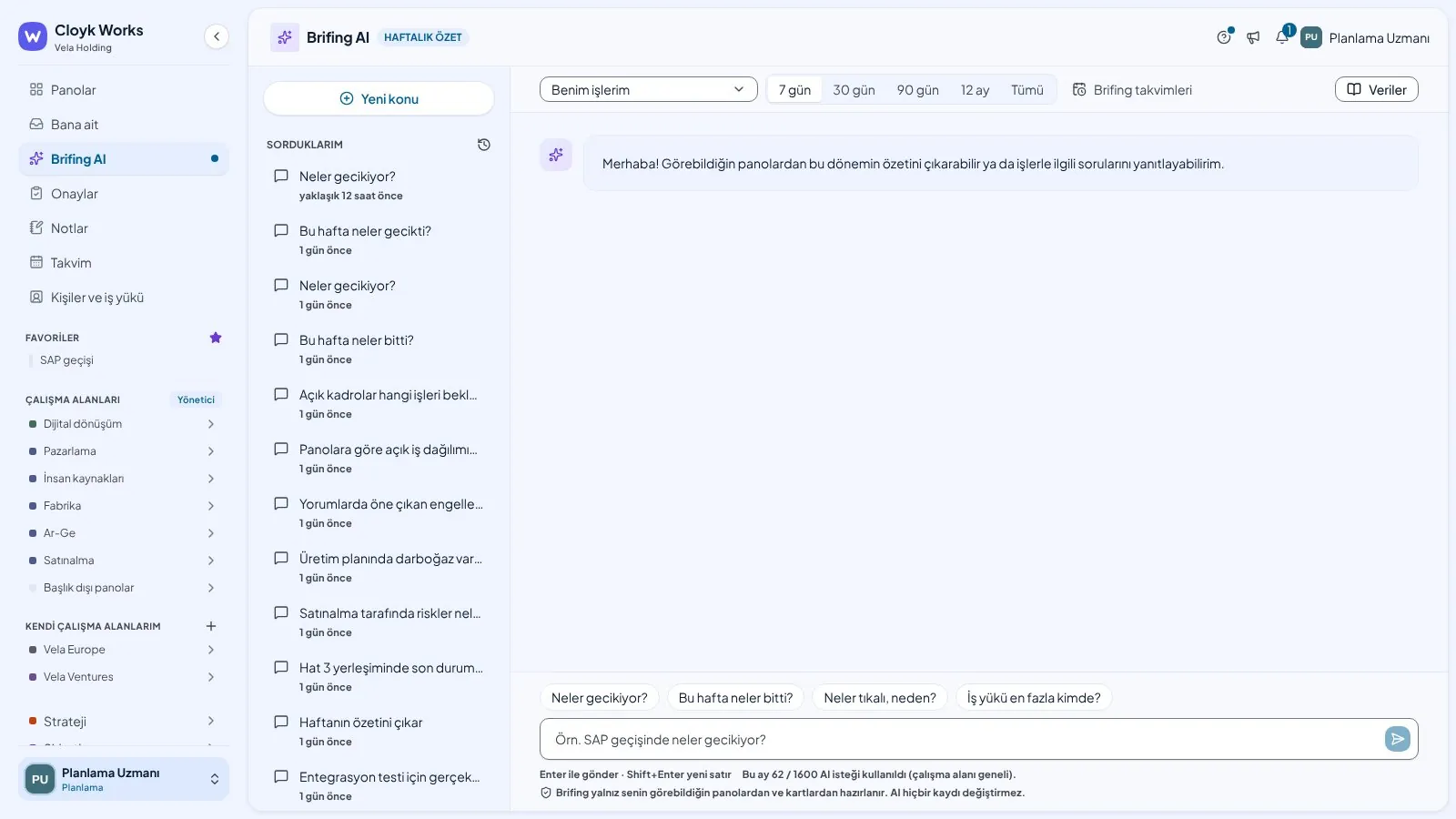
Genel bakış
Brifing AI, işlerin durumunu tek yerden okumanızı sağlar. Kenar çubuğundaki Brifing AI bölümünde bu dönemin sayılarını, geciken ve engelli kartları görürsünüz. İsterseniz AI'dan öne çıkanları yazmasını ya da bir soruyu yanıtlamasını istersiniz.
Brifing yalnız sizin görebildiğiniz panolardan ve kartlardan hazırlanır. AI hiçbir kaydı değiştirmez, yalnız okur. Sayılar her zaman veriden gelir; AI yorumu ayrı bir bloktur.
Veri bölümü bütün planlarda açıktır. AI yorumu ve soru-cevap, çalışma alanınızın AI hakkına bağlıdır. Kullanımı AI kullanımı sayfasından takip edersiniz.
Kapsam ve dönem
Üstteki Brifing kapsamı listesinden neyin okunacağını seçin:
- Benim işlerim: size atanan, sizin açtığınız ve takip ettiğiniz kartlar.
- Tüm görebildiklerim: erişiminiz olan bütün panolar.
- Pano, Şirket ya da Stratejik başlık: tek bir bağlama ait kartlar.
Dönem seçicide 7 gün, 30 gün, 90 gün, 12 ay ya da Tümü vardır. Dönemler bugünden geriye doğru sayılır.
Sayılarda Açık, Dönemde biten, Geciken, Engelli, 7 gün içinde ve Sorumlusuz gösterilir. Veriler düğmesi bu dönemin sayılarını ve kart listelerini açar.
Öne çıkanlar
Yorum çıkar düğmesi, seçili kapsam ve dönem için kısa bir AI yorumu üretir: öne çıkanlar, riskler ve sıradaki odak.
- Aynı gün, aynı kapsam ve dönem için yorum daha önce üretildiyse o yorum gösterilir. Bu gösterim AI isteği saymaz.
- Yenile düğmesi yorumu yeniden üretir. Bu bir AI isteğidir.
- Yorumdaki her sayı veriyle karşılaştırılır. Veride olmayan bir sayı içeren satır yorumdan çıkarılır.
Soru sormak
Alttaki kutuya soru yazın ve Enter ile gönderin. Yeni satır için Shift+Enter kullanın. Konu boşken önerilen sorular görünür: "Neler gecikiyor?", "Bu hafta neler bitti?", "İş yükü en fazla kimde?"
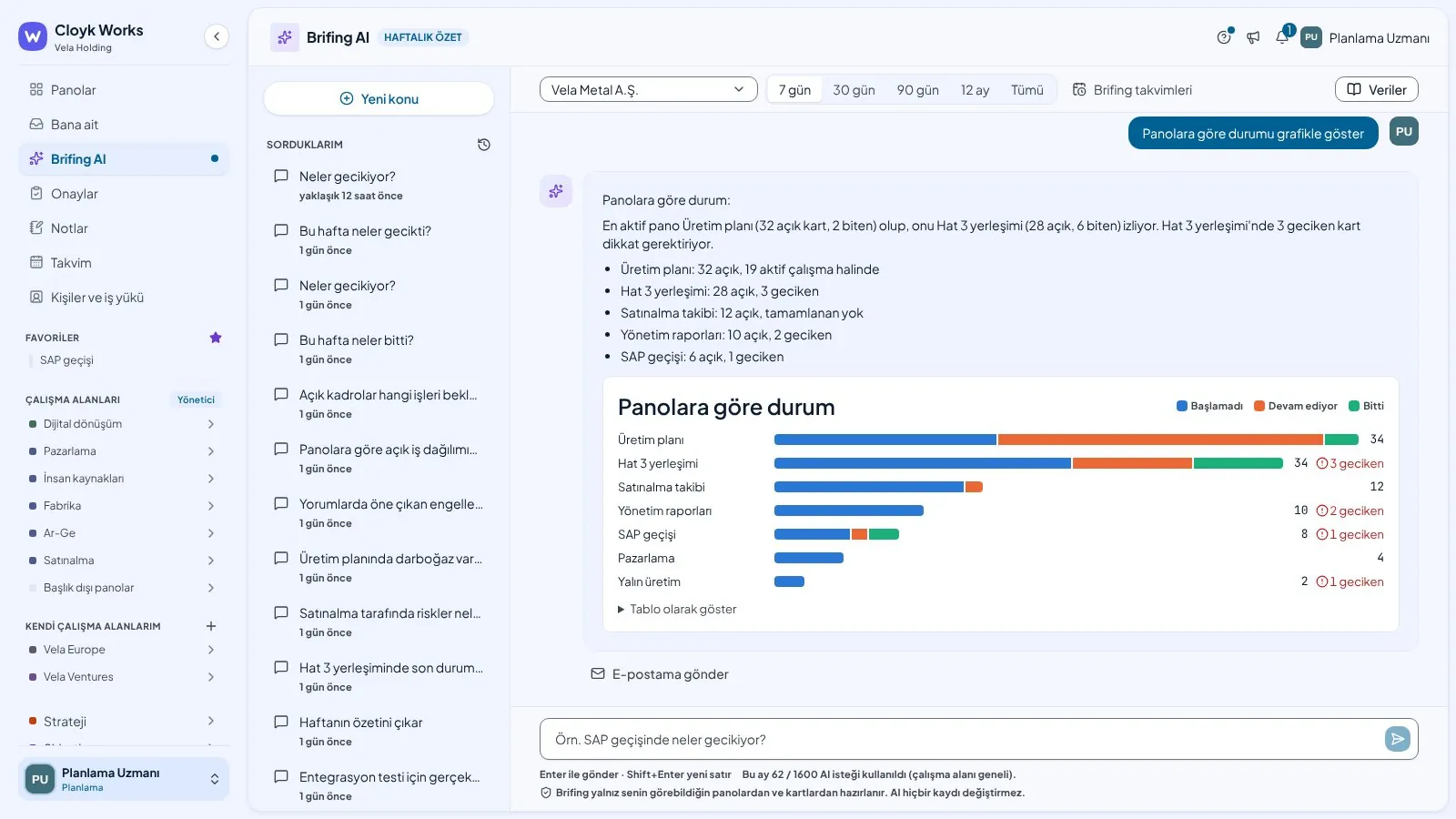
Yanıtlar sayıları, kaynak kartları ve gerektiğinde grafikleri içerir. Grafiğin altındaki Tablo olarak göster düğmesiyle aynı veriyi tablo olarak görebilirsiniz. Yanıtın sonunda AI'ın genel bilgisine dayanan öneriler varsa bunlar Öneriler (genel bilgi) başlığı altında ayrıca yazar. Bu öneriler panonuzdaki veriden gelmez.
Yanıtın altındaki E-postama gönder düğmesi yanıtı kendi adresinize yollar. Bu işlem bir saatte en çok 10 kez yapılabilir.
Her soru bir AI isteği sayar. Mesaj kutusunun altında kullanılan ve kalan istek sayısı görünür.
Gözlemci ve misafirler veriyi görür, ancak AI yorumu ve soru-cevap kullanamaz.
Konular
Sorduklarınız kenar çubuğunda Sorduklarım altında konu olarak durur. Yeni konu yeni bir sohbet açar. Bir konuyu arşivleyebilir ya da silebilirsiniz. Konu son güncellemesinden 90 gün sonra otomatik olarak silinir.
Brifing takvimleri
Brifing takvimi, brifingin belirlediğiniz zamanda kendiliğinden gelmesini sağlar. Takvimleri Brifing takvimleri düğmesinden açarsınız.
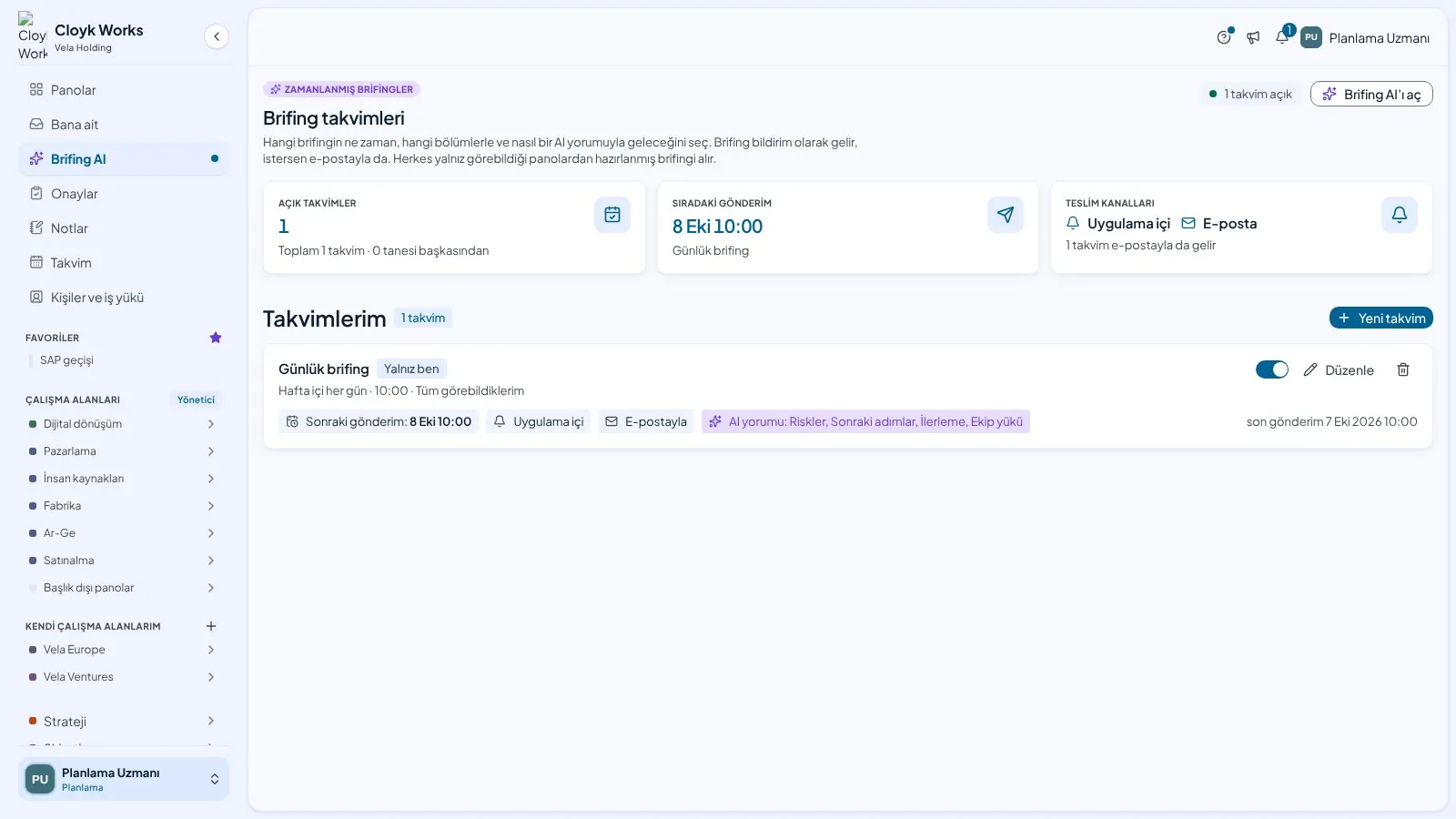
Takvim kurmak
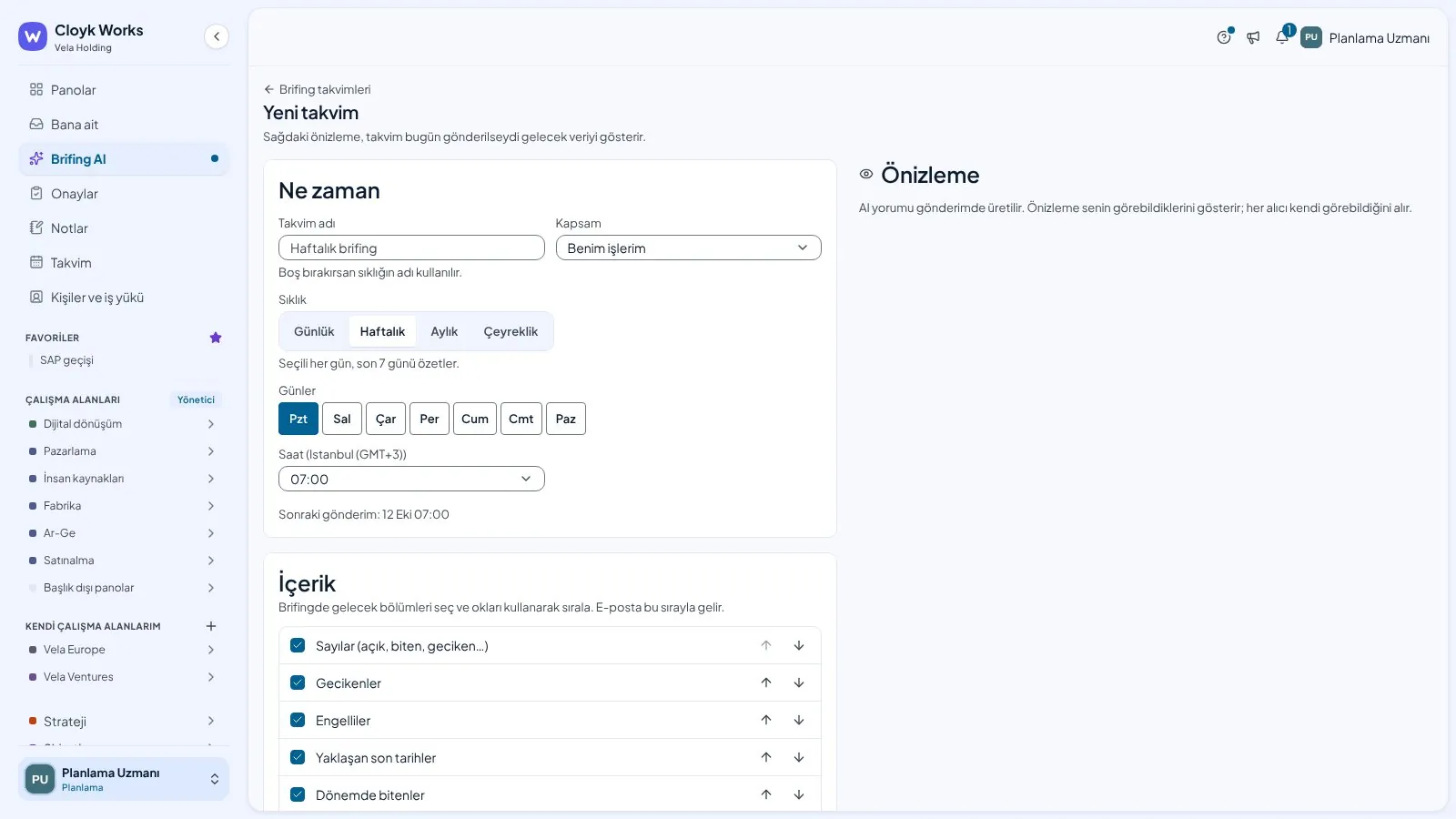
- Yeni takvim düğmesine basın ve bir ad verin. Ad boş kalırsa sıklığın adı kullanılır.
- Kapsam ve Sıklık seçin.
- Gün ve saati seçin. Saat, alıcının saat diliminde uygulanır.
- Brifingde gelecek bölümleri seçin ve okları kullanarak sıralayın. Sayılar, gecikenler, engelliler, yaklaşan son tarihler, dönemde bitenler, panolar, stratejik başlıklar ve iş yükü arasından seçim yapabilirsiniz. En çok üç grafik ekleyebilirsiniz.
- İsterseniz AI yorumunu açın ve alıcıları seçin.
- Önizlemede brifingin bugün gönderilseydi neler içereceğini görün. Kaydet ile takvimi açın.
| Sıklık | Gönderim | Kapsadığı dönem |
|---|---|---|
| Günlük | Seçtiğiniz hafta günleri (varsayılan hafta içi) | Bir önceki gönderimden bu yana |
| Haftalık | Seçtiğiniz günler | Son 7 gün |
| Aylık | Ayın seçtiğiniz günü; kısa aylarda son gün | Önceki takvim ayı |
| Çeyreklik | Ocak, nisan, temmuz ve ekimin seçtiğiniz günü | Önceki çeyrek |
Günlük takvim, bir önceki gönderimden bu yana olanları özetler. Pazartesi gönderimi cuma–pazar arasını kapsar.
Bir kişi en çok 10 takvim kurabilir.
Kimlere gider
Takvim size gider. Yönetici ve çalışma alanı sahibi, takvime başka üyeleri de alıcı olarak ekleyebilir. Bir takvimde en çok 50 alıcı olur. Misafirlere brifing gönderilmez.
Her alıcı yalnız kendi görebildiği panolardan hazırlanmış brifingi alır. Alıcı takvimi kimin eklediğini görür; takvimi susturabilir ya da takvimden ayrılabilir. Ayrılan kişiyi takvimi ekleyen yeniden ekleyemez. Kişi isterse kendisi yeniden katılabilir.
Brifing uygulama içi bildirim olarak gelir. İsterseniz e-posta da açabilirsiniz. E-posta, hesabınızın genel e-posta tercihine uyar.
AI yorumu
AI yorumu Premium ve üstü planlarda açılır. Odak (ilerleme, riskler, ekip yükü ya da sonraki adımlar), uzunluk (kısa ya da ayrıntılı), okur (yönetici ya da ekip) ve en çok 300 karakterlik bir ek not seçebilirsiniz.
Zamanlanmış AI yorumları AI isteği havuzundan düşmez. Çalışma alanında bir günde çok sayıda yorum üretilirse yorum üretilmeyebilir; bu durumda brifing yorumsuz, yalnız veriyle gelir.
Sık sorulanlar
Brifingde görmediğim bir kart neden yok?
Brifing yalnız görebildiğiniz panolardan hazırlanır. Bir kartı göremiyorsanız o kart brifinge girmez. Erişim için pano yöneticisine başvurun.
AI yorumu düğmesi neden görünmüyor?
Gözlemciler ve misafirler AI yorumu üretemez. Zamanlanmış takvimde AI yorumu seçeneği de yalnız Premium ve üstü planlarda açılır. Planlar için Fiyatlar sayfasına bakın.
Kalan AI isteğimi nereden öğrenirim?
Brifing AI'da mesaj kutusunun altında ve AI kullanımı sayfasında yazar.